
Der Passwort Manager RoboForm verwaltet deine Passwörter in einer sicheren Cloud und hilft dir deine Online-Konten mit sicheren Kennwörtern zu schützen. Doch wie sicher und zuverlässig ist der Service wirklich? Diesen Fragen gehe ich in diesem RoboForm Test auf den Grund!
Teste den Passwort Manager RoboForm risikofrei mit einer 30-tägigen Geld-zurück-Garantie und schütze deine Online-Konten mit sicheren Kennwörtern!
Zuletzt aktualisiert am: 28 Juli 2026
Was ist der RoboForm Passwort Manager?
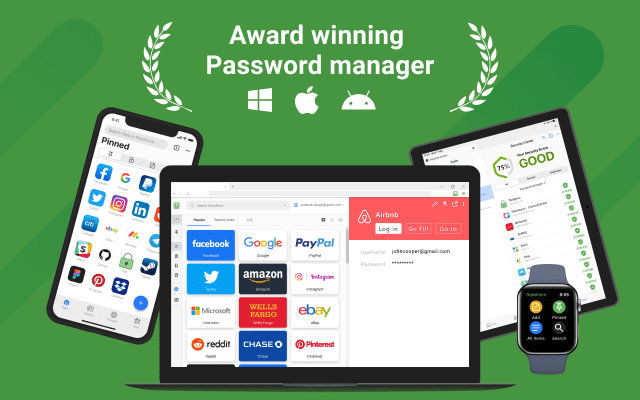
RoboForm ist ein Passwort Manager, der von Siber Systems betrieben wird und seinen Hauptsitz in den Vereinigten Staaten hat.
Das Unternehmen möchte laut eigenen Aussagen dafür sorgen, dass individuelle Nutzer und Unternehmen die Möglichkeit haben, sicher und bequem ihre Daten zu verwalten.
Dafür generiert das Programm sichere Passwörter für deine Online-Konten und gibt dir die Möglichkeit, all deine Zugangsdaten in einer sicheren, verschlüsselten Cloud zu speichern.
Inzwischen ist RoboForm besonders für seine vielen Funktionen und sein gutes Preis-Leistungs-Verhältnis aber beliebt.
Wie sicher und zuverlässig die Anwendung jedoch wirklich ist, erfährst du in diesem ausführlichen Test.
RoboForm Test 2026: Vergleiche und Alternativen
Du suchst eine RoboForm Alternative?
Ich habe zahlreiche Passwort Manager ausführlich getestet und eine kleine Liste mit meinen Lieblingsanbietern erstellt:



Preise und Abos im RoboForm Test 2026
Bevor ich dich über die RoboForm Preise aufkläre, möchte ich dich darauf hinweisen, dass du entweder ein kostenpflichtiges oder sogar ein kostenloses Abo von Robo Form abschließen kannst.
Kostenlose Version:
Die kostenlose Version klingt natürlich verlockend.
Dennoch solltest du dir darüber bewusst sein, dass die Funktionen in der gratis Version etwas eingeschränkt sind.
Diese Funktionen kannst du mit der kostenlosen Version nicht nutzen:
- Den Kundenservice über E-Mail oder Telefon
- Die Synchronisierung deiner Daten auf mehreren Geräten
- Das Cloud-Backup
- Die 2-Faktor-Authentifizierung
- Den Notfallzugriff und den Webzugriff
Kostenpflichtige Version:
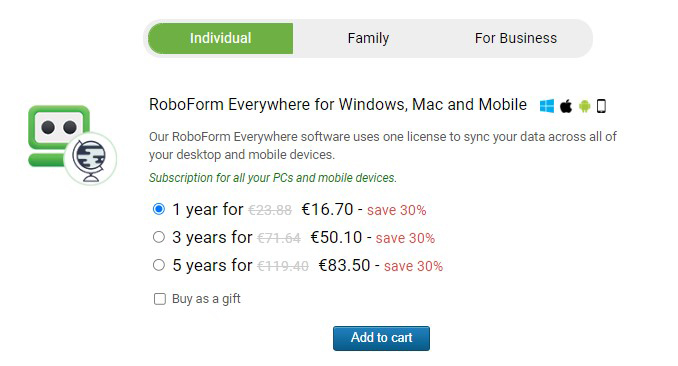
Wenn du das volle Potenzial aus deinem Passwort Manager schöpfen möchtest und deine Online-Konten optimal schützen willst, solltest du lieber auf die kostenpflichtige Version namens RoboForm Everywhere zugreifen.
Zahlende Kunden stehen nämlich alle Funktionen uneingeschränkt zur Verfügung.
Diese Abos stehen dir zur Verfügung:
- 1 Jahr: 23,88 Euro
- 3 Jahre: 64,44 Euro
- 5 Jahre: 99,50 Euro
Zahlen kannst du übrigens sowohl über deine Kreditkarte als auch über PayPal!
Übrigens kannst du die Premium-Version des Password Managers sogar 30 Tage lang kostenlos testen. Der Anbieter stellt seinen Kunden nämlich eine Geld-zurück-Garantie zur Verfügung. Wenn du innerhalb von 30 Tagen kündigst, bekommst du alle Kosten zurückerstattet!
Geld-zurück-Garantie:
RoboForm Test: Alle wichtigen Details auf einem Blick
| Eigenschaften | Werte |
|---|---|
| Mehrfach-login | Up to 1-∞ Simultane Verbindungen |
| OS | Windows, macOS, Android, iOS |
| Geld-zurück-Garantie? | Bis zu 30 Tage |
| Verschlüsselung | N/A |
| Ab | N/A |
| Gratis Version? | Ja. Aber nur mit limitierten Funktionen |
Sicherheit im RoboForm Test
Um zu testen, ob Robo Form wirklich sicher ist, habe ich folgende Aspekte genauer betrachtet:
- Datenverschlüsselung: Robo Form verschlüsselt all deine Daten mit einer AES-256-Bit-Verschlüsselung nach Militärstandard. Besser geht’s nicht. Ein Computer bräuchte «mehrere Millionen Jahre», um diese Verschlüsselung zu knacken!
- Zero Knowledge-Architektur: Die Zero-Knowledge-Architektur bedeutet, dass die Speicherung sowie die Übertragung deiner Daten verschlüsselt wird. Somit bist du der Einzige/ die Einzige, die Zugriff auf die Daten bekommt und du kannst leicht verhindern, dass deine persönlichen Daten in falsche Hände geraten.
- 2-Faktor-Authentifizierung: Bei Bedarf kannst du auch die Zwei-Faktor-Authentifizierung aktivieren. Das bedeutet, dass du deinen Login mit einem Sicherheitscode, der dir per SMS oder E-Mail geschickt wird, authentifizieren musst. Diese Option ist allerdings nur fürs Web verfügbar.
- Biometrische Authentifizierung: Alternativ kannst du auch eine biometrische Authentifizierung einrichten, sodass du deinen Login ganz einfach über Gesichtserkennung bestätigen kannst.
- Sicheres Back-up und Synchronisierung: Zu guter Letzt kannst du deine Daten auch auf mehreren Geräten sychncronisieren. Das bedeutet, dass du nicht für jedes Gerät erneut deine Daten eingeben musst. Dazu wird ein sicheres Backup von deinen Daten erstellt und in einer verschlüsselten, sicheren Cloud gespeichert.
Insgesamt ist das Setup mit Robo Form also sicher und zuverlässig.
Allerdings kann nur die Premium-Version einen vollständigen Schutz gewährleisten, da bei der gratis Version wichtige Funktionen wie zum Beispiel die 2-Faktor-Authentifizierung fehlen.
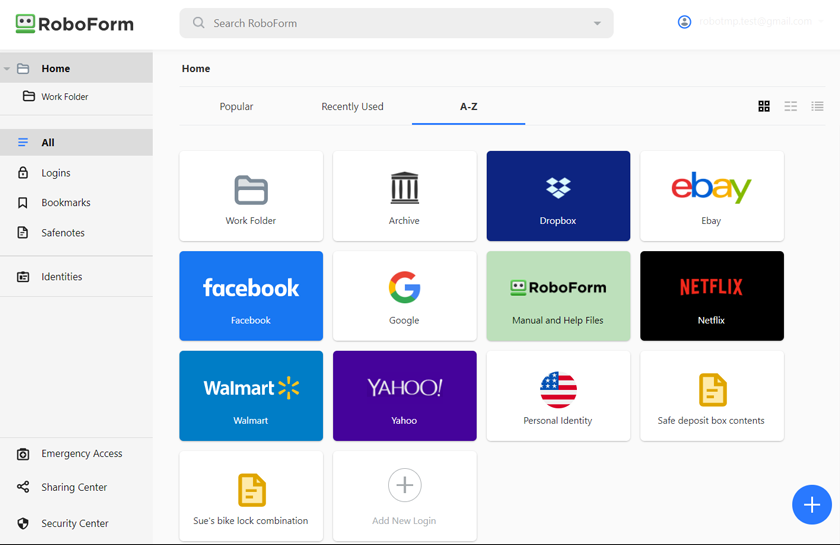
Die Einrichtung und Installation von Robo Form hat sich in meinem Test als sehr leicht erwiesen. Folge einfach diesen Schritten: Wie du siehst, lässt sich der Robo Form Manager super leicht einrichten. Der einzige Nachteil ist, dass man sich in dem Browser-Plug-in nicht abmelden kann. Wenn du die Browser-Erweiterung nutzt, solltest du dein Gerät also nicht mit anderen Nutzern teilen!
Einrichtung und Installation
Features im RoboForm Test
Für meinen Test habe ich selbstverständlich auch die Funktionen des Passwortverwalters unter die Lupe genommen:
- Passwörter hinzufügen: Als Erstes kannst du natürlich Passwörter zu deiner Cloud hinzufügen. Dafür kannst du entweder bereits bestehende Passwörter eintragen oder neue, sichere Passwörter generieren und diese dann speichern.
- Passwörter importieren und exportieren: Wenn du vorher einen anderen Passwort Speicher benutzt hast, kannst du deine bisherigen Passwörter auch ganz einfach importieren. Alternativ kannst du deine Daten von Robo Form auch als IE-Favoriten, HMTL oder als CSV Dateien exportieren.
- Neue Passwörter generieren: Um deine Nutzerkonten im Internet optimal zu sichern, solltest du all deine Online-Zugänge mit sicheren, individuellen Kennwörtern schützen. Dafür steht dir bei Robo Form ein Passwort Generator zur Verfügung, der in nur einem Klick ein sicheres Passwort aus Groß- und Kleinbuchstaben sowie Sonderzeichen für dich erstellt.
- Auto-Fill-Funktion: Des Weiteren kannst du mit der Premium-Version auch die Autofill-Funktion aktivieren. Diese Funktion spart viel Zeit beim Eintragen deiner Daten, da sie Anmeldeformulare im Netz mit der Funktion automatisch ausfüllt. Das gilt nicht nur für deine Nutzerkonten, sondern auch für deine Kreditkarten und deine Heimatadresse.
- Passwort Stärke Hinweis: Ein weiterer Pluspunkt des Robo Forms Passwortverwaltungsprogramm ist der Stärke-Hinweis, der dir bei dem Erstellen von Passwörtern angezeigt wird. Dieser zeigt an, ob das gewählte Passwort sicher oder unsicher ist.
- Weitere Funktionen: Zu guter Letzt kannst du mit dem Passwort Manager Robo Forms auch deine Daten mit befugten anderen Nutzern teilen und die Premium-Version verfügt auch über einen Notfallzugriff.
Insgesamt bin ich von den zahlreichen Funktionen der Anwendung begeistert.
Allerdings muss ich dazu auch sagen, dass viele Features in der kostenlosen Version nicht verfügbar sind und sich der Service nur wirklich lohnt, wenn man die Premium-Variante abschließt.
RoboForm Bewertung: Benutzerfreundlichkeit
Natürlich musst du kein «Technik-Nerd» sein, um Robo Form zu nutzen.
Das Design der App sieht zwar etwas veraltet aus, ist aber sehr leicht zu bedienen. Sowohl in der Destkop- als auch in der mobilen App findest du in der linken Spalte alle wichtigen Funktionen.
In der Browser-Erweiterung kannst du deine Anmeldungsdaten mit nur einem Klick in dem Passwort Tresor speichern.
Sobald du eine Seite aufrufst, für die du bereits ein Nutzerkonto erstellt hast, verwendet RoboForm automatisch die gespeicherten Daten und öffnet die Anmeldung in einem neuen Tab.
Mit der Premium-Version kannst du zudem die Autofill-Funktion aktivieren, sodass deine Daten und persönlichen Informationen automatisch eingetragen werden, wenn du dich bei einer neuen Seite anmeldest oder Online-Käufe tätigst.
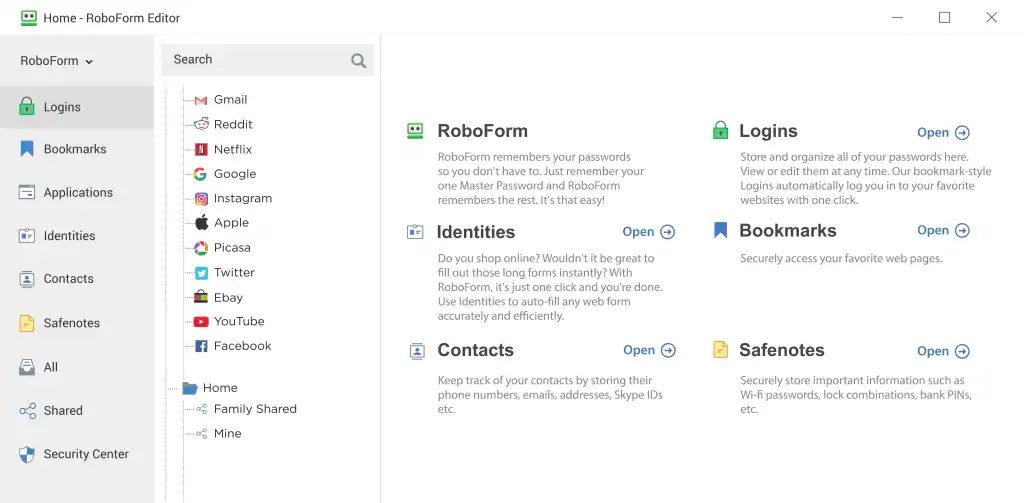
Mit welchen Betriebssystemen ist der Passwort Manager kompatibel?
Der Passwort Manager RoboForm bietet seinen Kunden Destkop-Apps für Windows, Linux und Mac, Mobile Apps für Android und iOS und Web-Erweiterungen für alle gängigen Browser (z.B. Google Chrome, Mozilla Firefox und Microsoft Edge) an.
Somit kannst du die Anwendung auf fast allen Betriebssystemen nutzen und auf all deine Geräte installieren.
RoboForm Erfahrungen mit dem Kundenservice
Als Letztes habe ich auch noch den Kundenservice von RoboForm getestet und war auch in diesem Punkt begeistert.
Auf der offiziellen Internetseite stehen dir Antworten zu häufig gestellten Fragen sowie Foren zur Verfügung.
Als Premium-Nutzer kannst du den Kundenservice zudem über Chat, E-Mail oder Telefon kontaktieren. Der Chat und die Hotline ist von 9 bis 17 Uhr EST für Soforthilfe verfügbar.
Aber auch auf meine Test-E-Mail habe ich innerhalb einer Stunde eine hilfreiche Antwort auf meine Frage bekommen. Der Kundenservice ist also 1A!
FAQ
Wie sicher ist RoboForm?
RoboForm verschlüsselt all deine Daten mit einer AES-256-Bit-Verschlüsselung nach Militärstandard. Dazu hilft RoboForm dir nicht nur, deine Daten sicher zu verwalten, sondern auch sichere Kennwörter für deine Online-Konten zu erstellen!
Wo speichert RoboForm die Daten?
RoboForm speichert deine Daten mit einer Zero-Knowledge-Architektur, was bedeutet, dass all deine Daten verschlüsselt in einer Cloud gespeichert werden. Du bist dabei der Einzige, der Zugriff auf diese Cloud bekommt. Andere Nutzer und selbst das Unternehmen selbst können auf deine Daten nicht zugreifen!
Was ist das beliebteste Passwort der Welt?
Das beliebteste Passwort der Welt ist «123456», gefolgt von «123456789», «12345», «qwerty», und «password». Wie man sieht, sind die meisten Menschen nicht besonders originell. Das viert-beliebteste Passwort «Qwerty» lässt sich dadurch erklären, dass die Tasten «Y» und «Z» auf der internationalen Tastatur verstauscht sind und die Buchstaben Q, W, E, R, T und Y somit nebeneinander liegen.
Fazit des RoboForm Tests: Ist der Passwort Manager sicher?
Wie du siehst, hat der Passwort Manager in meinem RoboForm Test ziemlich gut abgeschnitten. Allerdings benötigst du die kostenpflichtige Version, um deine Daten vollständig zu schützen.
Die gratis Version wirkt hingegen eher lasch und ist meiner Meinung nach kaum brauchbar.
Dafür ist aber selbst die kostenpflichtige Version ziemlich günstig und du bekommst viele Funktionen für einen guten Preis geboten. Außerdem kannst du dir dank der raffinierten Datenverschlüsselung sicher sein, dass dein Passwörter an einem sicheren Ort gespeichert werden.
Was mich persönlich jedoch etwas stört, ist das Browser-Plug-in, bei dem man sich nicht abmelden kann. Außerdem ist das Design der App etwas veraltet, aber da kann man drüber hinwegsehen.
Wenn du jedoch einen noch besseren Passwort Manager bevorzugst, kann ich dir Dashlane empfehlen, der deine Daten sicher speichert, eine intuitive App bietet und über zahlreiche praktische Zusatzfunktionen wie zum Beispiel ein integriertes VPN verfügt.
Das Tolle ist, dass du es wie RoboForm vollkommen risikofrei testen kannst. Denn auch Dashlane bietet seinen Kunden ein 30-tägige Geld-zurück-Garantie
